Tout ce qu'il faut savoir pour profiter de myBibliotek.
1. Connectez-vous à l'application via Google, Apple, Microsoft ou email.
2. Lors de votre première connexion, l'application vous propose de créer votre bibliothèque personnelle.
3. Pour créer une bibliothèque supplémentaire, allez dans l'onglet Bibliothèques et appuyez sur le bouton "+".
4. Donnez un nom et une description (optionnelle) à votre bibliothèque.
Jusqu'à 5 bibliothèques et 2 000 livres par bibliothèque. Ces limites sont de simples garde-fous contre les usages abusifs : si votre collection les dépasse, écrivez à admin@mybibliotek.com et elles seront relevées.
Vous pouvez importer vos livres depuis un fichier Excel (.xlsx) ou CSV. Allez dans les Paramètres de votre bibliothèque → Import / Export → Import Excel.
Colonnes obligatoires :
| Colonne | Description | Exemple |
|---|---|---|
| TITLE | Titre du livre (obligatoire) | Les Misérables |
| ISBN | Code ISBN-10 ou ISBN-13 | 9782070409228 |
| AUTHORS | Auteurs séparés par ; (format : Nom, Prénom) | Hugo, Victor |
| EDITOR | Maison d'édition | Gallimard |
| PAGES | Nombre de pages (nombre entier) | 1664 |
| PUBLICATION_DATE | Date de publication | 1862 |
Colonnes optionnelles :
SUBTITLE, LANGUAGE, DESCRIPTION, TAGS (séparés par ;)
Colonnes personnalisées :
Toute colonne dont le nom ne correspond pas aux colonnes ci-dessus sera automatiquement créée comme champ personnalisé. Exemple : une colonne EMPLACEMENT créera un champ "Emplacement" sur chaque livre.
Formats acceptés : .xlsx ou .csv (UTF-8, séparateur ; ou , auto-détecté). Limite : 10 000 lignes.
1. Ouvrez votre bibliothèque et appuyez sur le bouton scanner (icône code-barres).
2. Pointez l'appareil photo vers le code-barres ISBN du livre.
3. Les informations du livre (titre, auteur, couverture, description) sont remplies automatiquement.
4. Vérifiez et complétez si nécessaire, puis enregistrez.
Mode batch : scannez plusieurs livres à la suite sans quitter le scanner. Idéal pour cataloguer rapidement une étagère entière.
Ajoutez vos propres champs pour enrichir vos fiches livres : emplacement, état, prix d'achat, note personnelle, etc.
1. Allez dans les Paramètres de votre bibliothèque → Champs personnalisés.
2. Appuyez sur "Ajouter un champ" et choisissez le type : texte, nombre, date, oui/non ou liste déroulante.
3. Le champ apparaîtra sur la fiche de chaque livre de cette bibliothèque.
Lors d'un import Excel, les colonnes non standard sont automatiquement créées comme champs personnalisés de type texte.
Partagez votre bibliothèque avec famille, amis ou collègues.
1. Allez dans les Paramètres de votre bibliothèque → Membres.
2. Appuyez sur "Inviter" et entrez l'adresse email de la personne.
3. Choisissez le rôle : Administrateur (peut tout modifier) ou Membre (peut consulter et emprunter).
4. La personne reçoit un email d'invitation. Si elle n'a pas encore de compte, elle peut en créer un gratuitement.
1. Ouvrez la fiche d'un livre et appuyez sur "Prêter".
2. Sélectionnez un membre de la bibliothèque ou entrez un nom.
3. Le livre est marqué comme prêté. Tous les membres voient qui a le livre.
4. Quand le livre est rendu, appuyez sur "Retourné" pour le marquer comme disponible.
Ajoutez des livres que vous aimeriez avoir ou que vous souhaitez noter pour plus tard. Vos proches peuvent voir vos envies publiques et réserver un livre pour vous l'offrir.
1. Allez dans l'onglet Wishlist et appuyez sur "+".
2. Entrez le titre manuellement ou scannez le code-barres en librairie.
3. Vos contacts (personnes partageant une bibliothèque avec vous) voient votre liste dans l'onglet "Envies de mes proches".
4. Ils peuvent réserver un livre pour vous l'offrir — vous ne voyez pas qui a réservé.
5. Activez le mode « mémo privé » (icône cadenas) pour garder un livre uniquement pour vous — il ne sera ni visible par vos contacts, ni réservable.
Recevez des notifications push en temps réel sur votre mobile (iOS et Android).
Types de notifications : nouveau livre ajouté, prêt, retour, nouvelle envie dans une wishlist.
1. Allez dans votre Profil → Notifications.
2. Activez ou désactivez chaque type de notification selon vos préférences.
Les notifications push ne sont pas disponibles sur la version web.
Quelques conseils pour tirer le meilleur de myBibliotek.
Comment retrouver un livre en 2 secondes parmi vos étagères ? Créez un champ personnalisé de type Texte (par ex. « Emplacement ») et adoptez une convention de nommage simple :
Pièce-Colonne-Étagère — par ex. Salon-C-4
Pour les puristes : Pièce-Colonne-Étagère-Position — par ex. Salon-C-4-3 (3ème livre en partant de la gauche)
Exemple concret :
Salon : Salon-C-4
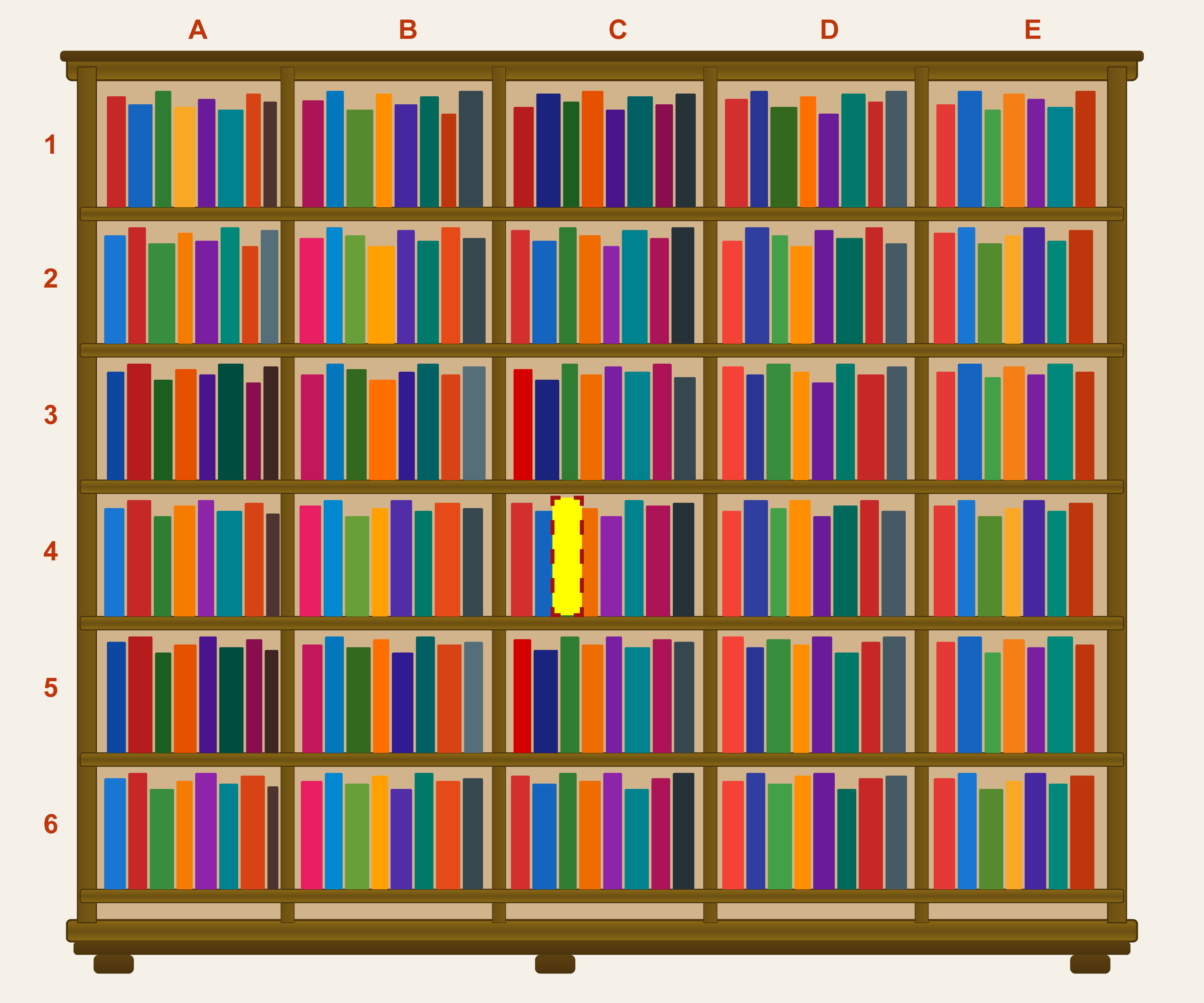
Colonne C, étagère 4. Pour un positionnement précis : Salon-C-4-3 (3ème livre).
Chambre : Chambre-B-3
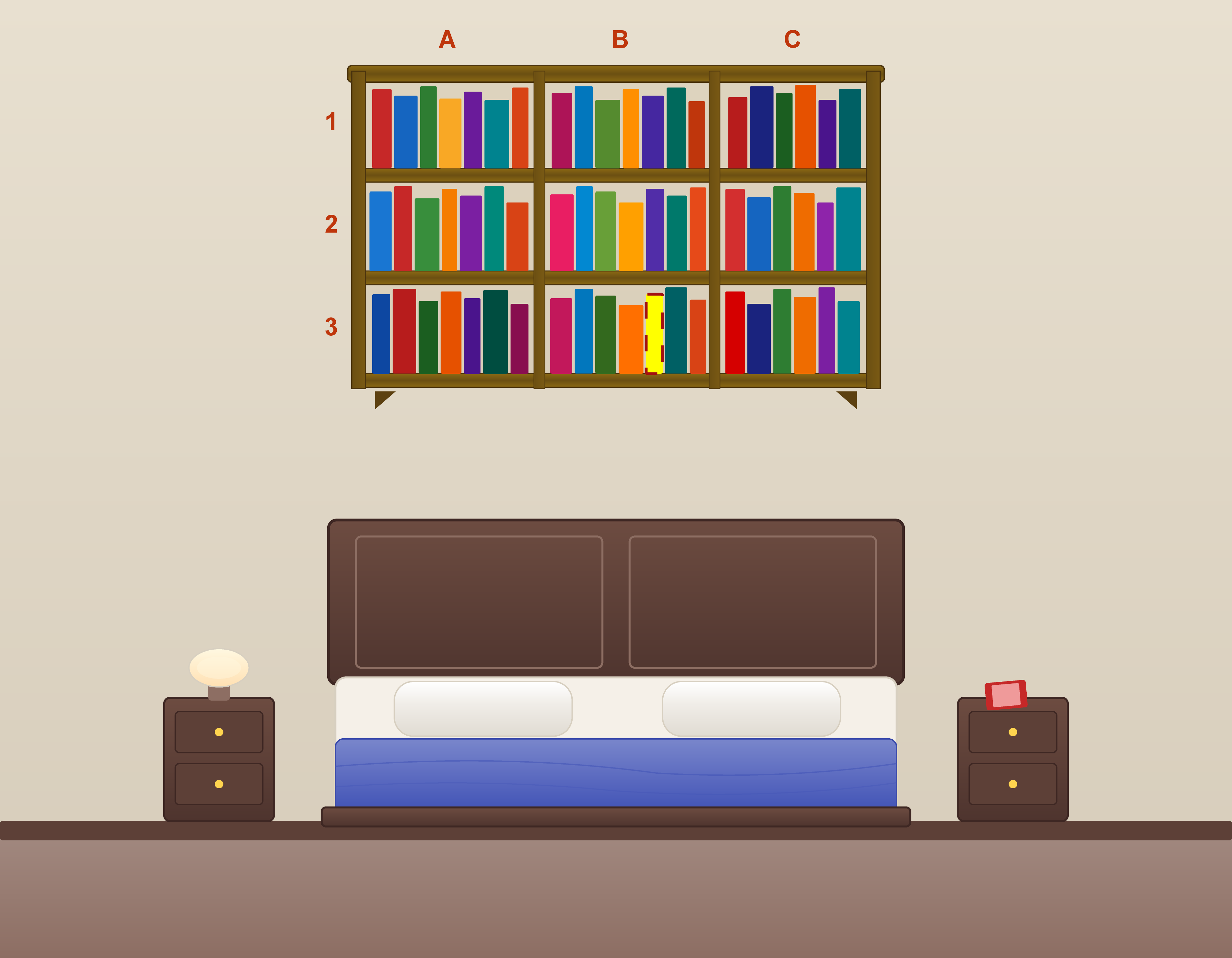
Colonne B, étagère 3. Pour un positionnement précis : Chambre-B-3-5 (5ème livre).
Astuce : une seule bibliothèque avec des emplacements détaillés est souvent plus pratique que plusieurs bibliothèques (une par pièce) : la recherche retrouve n'importe quel livre en 2 secondes quel que soit son emplacement, et vos statistiques portent sur l'ensemble de votre collection plutôt que sur des morceaux.
Comment savoir combien de livres vous avez lus cette année, ou entre deux dates précises ?
Créez un champ personnalisé de type Date nommé « Date de lecture ».
Cela vous permet :
Pourquoi pas un simple « Lu » (Oui/Non) ? Un booléen ne vous donne qu'un compteur total, sans aucune dimension temporelle. Avec un champ Date, vous obtenez automatiquement un graphique de vos lectures dans les statistiques, filtrable par période.
Un collègue vous recommande un livre ? Ajoutez-le immédiatement à votre wishlist — soit en saisissant le titre manuellement, soit en scannant le code-barres si vous avez le livre sous les yeux.
Vous n'êtes pas encore sûr de vouloir l'acheter ? Vous voulez d'abord lire quelques critiques ou vous faire votre propre opinion ? Activez le mémo privé au moment de l'ajout ou après coup en appuyant sur l'icône cadenas :
Mémo privé
Non visible par vos contacts, pas de notification
Pourquoi ? Sans le mode privé, vos contacts (les personnes partageant une bibliothèque avec vous) voient vos envies et peuvent réserver un livre pour vous l'offrir. Pratique pour les anniversaires… mais embarrassant si vous n'étiez pas convaincu par le livre !
Le mémo privé reste invisible et ne peut pas être réservé. Quand vous êtes décidé, désactivez simplement le cadenas pour le rendre visible à vos proches.
Vous souhaitez partager votre bibliothèque avec des collègues pour qu'ils puissent y piocher des idées de lecture ? Mais certains livres sont un peu trop personnels ?
Marquez-les comme privés : ils deviennent invisibles pour les lecteurs de votre bibliothèque tout en restant visibles pour vous et vos administrateurs (typiquement votre famille).
Privé
Invisible pour les membres de cette bibliothèque
Exemple concret :
Astuce : utilisez le filtre 🔒 Privé dans la barre de filtres pour retrouver rapidement tous vos livres marqués comme privés et les gérer.